
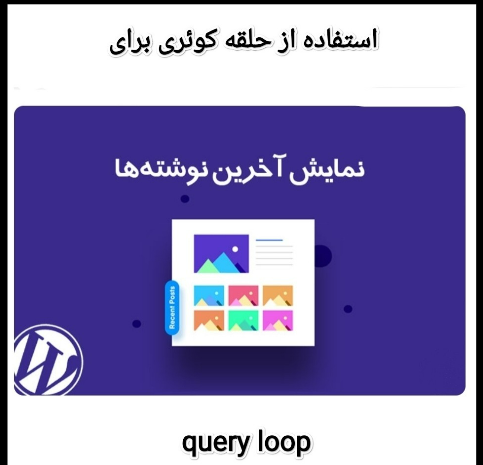
Query Loop حلقه جستجو
حلقه جستجو (حلقه کوئری)
بلوک Query Loop (حلقه کوئری) یکی از قدرتمندترین ابزارهای ویرایشگر گوتنبرگ است.
این بلوک، یک ابزار نمایش هوشمند است که لیست نوشتههای شما را میگیرد و بر اساس فیلترهایی که تعیین میکنید، آنها را در جای دلخواه شما به نمایش میگذارد.
اگر در وردپرس بخواهید تعداد مشخصی از نوشتهها، برگهها یا محصولات را در یک بخش از سایت نمایش دهید، یکی از بهترین راهها استفاده از Query Loop است.
کوئری لوپ به شما اجازه میدهد محتوای سایت را بهصورت پویا و منظم نمایش دهید؛ یعنی بدون اینکه هر بار دستی مطالب را وارد کنید، سایت خودش آخرین یا مرتبطترین محتوا را نشان میدهد.
کاربرد حلقه جستجو
این قابلیت بیشتر در ویرایشگر بلوکی وردپرس کاربرد دارد و برای ساخت بخشهایی مثل:
- صفحه اصلی
- بخش آخرین نوشتهها
- لیست مقالات آموزشی
- آرشیو دستهبندیها
- نمایش برگهها یا محصولات
بسیار مفید است.

طرز کار حلقه کوئری
این بلوک بهصورت پیشفرض در خودِ هسته وردپرس وجود دارد و نیازی به نصب افزونه نیست:
- در ویرایشگر برگه یا نوشته، روی دکمه + (افزودن بلوک) کلیک کنید.
- در کادر جستجو عبارت Query Loop را تایپ کنید.
- روی آن کلیک کنید تا به صفحه اضافه شود.
وقتی بلوک Query Loop را اضافه میکنید، وردپرس از شما میپرسد: «چطور نمایش دهم؟»؛ شما میتوانید یک قالب آماده (مثل نمایش ستونی یا لیستی) را انتخاب کنید. بعد از انتخاب، این بلوک کارهای زیر را انجام میدهد:
- جستجو: به دیتابیس سایت شما میرود و به دنبال نوشتهها میگردد.
- فیلتر (اینجاست که جادوی برچسب اتفاق میافتد): شما میتوانید به آن بگویید: «فقط نوشتههایی را نشان بده که برچسب hero دارند» یا «فقط نوشتههای دارای برچسب homepage-featured را نمایش بده».
- نمایش: نتایج را با ظاهری که انتخاب کردهاید، در صفحه نمایش میدهد.
نکته :
گاهی اوقات وردپرس یا قالبها، این بلوک را با نام دیگری صدا میزنند.
- Loop Grid
- Post Grid
- Content Grid (شبکهای)
- Latest Posts (این بلوک سادهتر است و امکان فیلتر قوی برچسب را ندارد، اما نوشتهها را لیست میکند)
- Image Grid Content

Grid همان ابزاری است که قرار است نوشتهها را به صورت منظم (مثلاً ۳ ستونه) نمایش دهد.
مزیت استفاده از کوئری لوپ :
استفاده از Query Loop چند مزیت مهم دارد:
- مدیریت آسان محتوا
- نمایش خودکار مطالب جدید
- صرفهجویی در زمان
- ظاهر حرفهایتر برای سایت
- قابلیت شخصیسازی بالا
اگر بخواهید مثلاً در صفحه اصلی 3 نوشته آخر سایت را نشان دهید، کوئری لوپ این کار را بهصورت خودکار انجام میدهد.
گام به گام افزودن بلوک Query Loop به صفحه :
پس از اضافه کردن بلوک به صفحه:
- روی بلوک Query Loop کلیک کنید.
- در نوار ابزاری که بالای بلوک ظاهر میشود یا در پنل تنظیمات سمت چپ (تب Block)، به بخش Query یا فیلترها بروید.
- گزینهای به نام برچسبها (Tags) یا Taxonomy (طبقه بندی) را پیدا کنید.
- در قسمت مقدار (Value)، برچسبی که قبلاً ساختید (مثلاً hero) را انتخاب کنید.
نتیجه: حالا بلوک شما به جای نشان دادن تمام نوشتههای سایت، فقط نوشتهای که برچسب hero به آن زدهاید را در آن قسمت نمایش میدهد.

استفاده از حلقه جستجو برای نمایش 3 نوشته آخر در صفحه اصلی
فرض کنید میخواهید در صفحه اصلی سایت، بخشی با عنوان آخرین مطالب داشته باشید.
با کوئری لوپ میتوانید این کار را مرحلهبهمرحله انجام دهید:
مرحله 1: وارد ویرایش صفحه شوید
صفحه اصلی یا برگه مورد نظر را در ویرایشگر وردپرس باز کنید.
مرحله 2: افزودن بلوک Query Loop
از بخش افزودن بلوکها، گزینه Query Loop را انتخاب کنید.

گزینهای با عنوان “Start blank” (شروع از حالت خالی) وجود دارد آن را انتخاب کنید.

مرحله 3: انتخاب یک طرح آماده
وردپرس معمولاً چند طرح آماده برای نمایش نوشتهها پیشنهاد میدهد.
یکی از آنها را انتخاب کنید تا ساختار اولیه ایجاد شود.

در سمت چپ، بخش تنظیمات را باز کنید.
مرحله 4: تنظیم تعداد نوشتهها
در تنظیمات بلوک، تعداد نمایش را روی 3 قرار دهید تا فقط سه مطلب آخر نشان داده شود.
مقابل نوع کوئری، گزینه دلخواه را انتخاب کنید.
وقتی این کار را میکنید، پیامِ«نمیتوان کوئری قالب فعلی را هنگام قرار دادن در داخل محتوا به ارث برد»دیگر اهمیت ندارد؛ این فقط یک هشدار است که میگوید این بلوک دارد داخل محتوا استفاده میشود، نه در قالب.
بعد از اینکه دلخواه را زدید، معمولاً یکی از این بخشها ظاهر می شود:
برچسبها / دستهها ، منبع نوشتهها ، فیلترها .مرتبسازی ، تعداد نوشتهها ، نوع نوشته
مرحله 5: شخصیسازی نمایش
میتوانید مواردی مثل:
- عنوان نوشته
- تصویر شاخص
- تاریخ انتشار
- خلاصه مطلب
- دکمه ادامه مطلب
را فعال یا غیرفعال کنید.

مرحله 6: ذخیره و مشاهده نتیجه
بعد از ذخیره، صفحه را مشاهده کنید.
حالا سه نوشته آخر سایت بهصورت خودکار در صفحه اصلی نمایش داده میشوند.
استفاده از کوئری لوپ
1) در نوشته
اگر در یک مقاله آموزشی بخواهید چند مطلب مرتبط دیگر را نشان دهید، کوئری لوپ خیلی کمک میکند.
مثلاً در انتهای مقاله میتوانید چند نوشته مشابه از همان دسته را نمایش دهید.
2) در برگه
در برگههایی مثل «خدمات» یا «آموزشها» میتوان از کوئری لوپ برای نمایش مطالب مرتبط استفاده کرد.
3) در صفحه اصلی
پرکاربردترین استفاده کوئری لوپ در صفحه اصلی است.
چون کمک میکند محتوای جدید سایت همیشه بهروز و مرتب دیده شود.
کاربرد در صفحه اصلی
مثلاً اگر سایت شما آموزشی است. در صفحه اصلی میتوانید این بخشها را با کوئری لوپ بسازید:
- 3 مطلب آخر آموزشی
- 3 مقاله محبوب
- مطالب دسته «وردپرس»
- جدیدترین برگههای راهنما
به این ترتیب، صفحه اصلی سایت شما هم زیباتر میشود و هم همیشه تازه میماند.
اگر میخواهید بخش «نوشتههای ویژه» را بسازید:
- بلوک حلقه کوئری را اضافه کنید.
- اگر از شما قالب خواست، یک طرح ساده مثل شبکهای یا فهرستی انتخاب کنید.
- وارد تنظیمات همان بلوک شوید.
- در بخش کوئری / Query، فیلتر برچسب نوع نوشته را پیدا کنید.
- برچسب مورد نظر را انتخاب کنید، مثلاً: homepage-featured یا هر برچسبی که قبلاً ساختهاید.
- تعداد نوشتهها را مثلاً روی 3 بگذارید.
اگر تنظیمات ظاهر نشد :
اگر در بخش تنظیمات، گزینه “فیلتر برچسب” را
نمیبینید، به این دلیل است که احتمالاً بلوک در
حالت «Inherit Query from Template» (ارثبری
کوئری از قالب) است.
در همان تنظیماتِ سمت چپ، سوئیچ یا گزینهای
نام Inherit Query from Template (ارثبری از
قالب) را پیدا کنید. آن را خاموش کنید (غیرفعال
کنید).

برچسب hero
این برچسب یک کلمه کلیدی است که خودتان باید آن را ایجاد کنید. وردپرس بهصورت پیشفرض برچسبی به نام hero ندارد. شما باید آن را در پنل ادمین تعریف کنید:
- ایجاد برچسب:
- در پیشخوان وردپرس به مسیر نوشتهها (Posts) > برچسبها (Tags) بروید.
- در کادر «نام»، کلمه hero (یا هر نام دیگری که دوست دارید) را بنویسید و «افزودن برچسب جدید» را بزنید.
- حالا این برچسب در سیستم شما ثبت شد.
- اختصاص دادن به نوشته:
- به سراغ نوشتهای بروید که میخواهید نقش بخش اصلی (hero) صفحه را داشته باشد.
- در پنل تنظیمات سمت چپ (در ویرایشگر گوتنبرگ)، روی تب نوشته (Post) کلیک کنید.
- بخش برچسبها را باز کنید و تایپ کنیدhero سپس آن را انتخاب کنید.
کاربرد برچسب hero
وقتی از بلوک Query Loop در صفحه اصلی استفاده میکنید، میتوانید تنظیمات آن را طوری تغییر دهید که فقط نوشتههایی را نشان بدهد که برچسب hero دارند.
این روش یک «فیلتر» است. بلوک Query Loop در صفحه اصلی سایت، کلِ نوشتههای شما را جارو میکند، اما وقتی فیلتر برچسب hero را فعال کنید، فقط آن نوشتهی خاصی که برچسب hero دارد را در آن قسمتِ تعیینشده به کاربر نمایش میدهد.
اگر خواستید بخش hero در صفحه اصلی بسازید :
برای بخش اول صفحه اصلی، اگر یک نوشته با برچسب heroدارید:
- یک حلقه کوئری بگذارید
- فیلتر را روی برچسب hero تنظیم کنید
- نمایش را تکستونه یا تمامعرض کنید
- عنوان و خلاصه نوشته را نشان دهید
نکته مهم
اگر فقط میخواهید یک نوشته خاص در hero نمایش داده شود، بهتر است:
- برای آن نوشته یک برچسب جدا مثل hero بگذارید
- در Query Loop فقط همان برچسب را فیلتر کنید
ا
بلوکهای Content Grid یا Image Grid Content
۱. انتخاب بلوک: بلوک Content Grid یا Image Grid Content را به برگه اضافه کنید.
۲. تنظیمات نمایش (فیلتر): وقتی بلوک اضافه شد، در نوار کناری (سمت چپ یا راست صفحه، در بخش Settings/Block)، به دنبال گزینهای بگردید که نوشته “Query” یا “Content Source” (منبع محتوا).
۳. اعمال برچسب: در همانجا، گزینهای برای “Filter by Taxonomy” یا “Tags” وجود دارد. آن را روی برچسب homepage-featured تنظیم کنید.
با این کار، بلوک شما بهطور خودکار فقط نوشتههایی که آن برچسب خاص را دارند، پیدا کرده و در قالب همان “Grid” (شبکهای) ، نمایش میدهد.
جمعبندی
کوئری لوپ یکی از ابزارهای کاربردی وردپرس برای نمایش خودکار محتوا است.
ابزاری کاربردی در وردپرس : برای نمایش خودکار نوشتهها، برگهها و مطالب سایت در صفحه اصلی یا بخشهای دیگر.
کافی است بدانید که با آن میتوانید نوشتهها، برگهها یا مطالب سایت را بدون وارد کردن دستی، در بخشهای مختلف سایت نمایش دهید.
این قابلیت برای ساخت صفحه اصلی حرفهای و نمایش مطالب آموزشی بسیار مناسب است.




بسیار عالی و کاربردی
سپاس